Showing posts with label #LamanRujukan. Show all posts

Friday, 16 February 2018

Panduan Cara Menginstall Windows 7 Untuk Beginner.


Panduan Cara Menginstall Windows 7 Untuk Beginner.


Artikel tutorial kali ini tentang bagaimana cara menginstall (ulang) windows 7 pada
komputer maupun laptop. Seperti yang kita ketahui bahwa windows 7 merupakan
salah satu sistem operasi windows yang sangat popular masa kini.
Windows 7 sendiri diterbitkan untuk umum pada tahun 22 Oktober 2009. Meskipun 
terdapat versi yang lebih baru iaitu windows 8 dan windows 10, windows 7 
tetap banyak di gemari oleh banyak orang.
Saya membuat artikel ini untuk membantu teman-teman yang belum tahu betul 
mengenai bagaimana cara menginstall windows 7 dengan baik dan benar.
Artikel ini saya tulis sebaik mungkin agar anda dapat memahami betul setiap langkah
yang saya jelaskan.
Oh ya, jangan lupa untuk mempersiapkan hal-hal berikut ini :
  • Siapkan DVD Windows 7 terlebih dahulu, karena kita akan belajar 
  • cara menginstall windows 7 dari DVDROM.
  • Setting BIOS agar booting dari CD/ DVD.
  • Backup data-data penting terlebih dahulu
Apakah yang anda install adalah laptop ? Jika iya, saya sarankan colokkan charger 
laptopanda segera. Jangan sampai laptop kehabisan daya pada saat proses instalasi 
karena akan berdampak buruk pada laptop itu sendiri.
Setting BIOS agar Booting dari CD/ DVD

Umumnya komputer/ laptop biasanya booting pertama kali dari HDD. Maka dari itu, anda 
perlu mengaturnya terlebih dahulu agar booting pertama kali melalui CD/ DVD.
1. Nyalakan atau restart komputer/ laptop anda, kemudian tekan tombol 
DEL (Delete). Biasanya untuk masuk ke menu BIOS, tombol yang paling umum
digunakan adalah DEL, F1, F2, atau Fn+F2, tergantung 
manufacturer laptop/ motherboard anda.
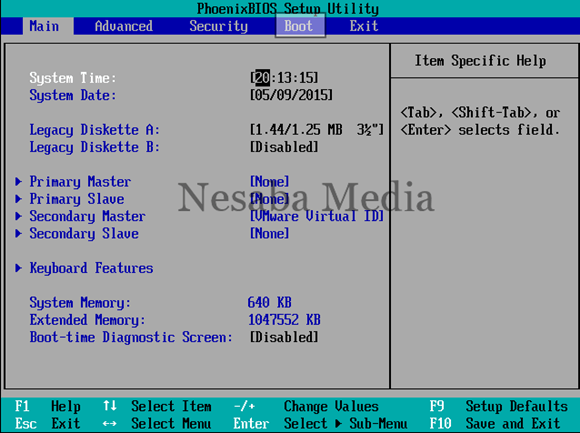
2. Akan muncul menu BIOS seperti gambar di bawah ini. Setelah itu, pindah 
ke tab Boot dengan menggunakan button ◄ ►.
pindah ke tab Boot
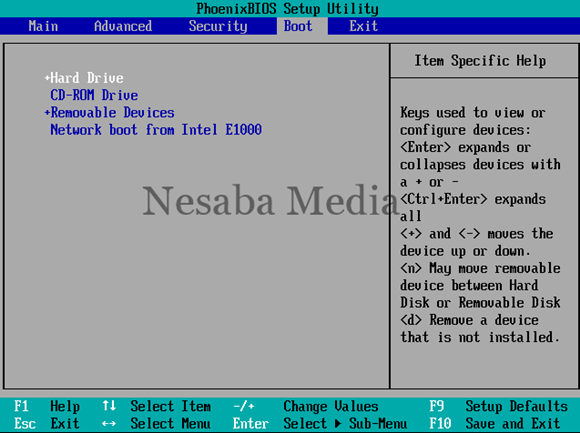
3. Anda akan melihat tampilan seperti dibawah ini. Seperti yang anda lihat pada 
gambar berikut, bahwa device yang berada di urutan teratas adalah HDD. Jadi 
komputer/ laptop anda akan melakukan booting pertama kali dari HDD.
arahkan CD ROM Drive paling atas

Troubleshooting yang sering terjadi pada Motherboard


Troubleshooting yang sering terjadi pada Motherboard


Sering kali terjadi masalah pada motherboard yang disebabkan oleh kesalahan komponen hardware yang dipasang pada motherboard atau kerosakan pada chipset yang digunakan pada motherboard dan peralatan I/O nya.
Adapun masalah yang sering terjadi pada motherboard iaitu:
1.Komputer tidak boleh hidup atau sering disebut dengan istilah “Motherboard blank” suie ON pada casing sudah ditekan tanp mengeluarkan suara apa pun. Biasanya, hal ini terjadi kerana:


  • Power supply yang rosak atau kabel power supply pada motherboard diletakkan secara tidak tepat atau longgar.
  • Bios rosak atau tidak berfungsi
  • Kesalahan setting CPU clock akibat overclock pada computer.
  • Processor yang dipasang sudah rosak atau tidak sesuai dengan  motherboard yang dipakai.
  • Kipas pada processor mati.
  • Kerosakan pada chipset yang ada di motherboard.


Penyelesainnya adalah:


  • Pastikan power supply menyala dan connector terpasang dengan baik pada connector yang ada di motherboard
  • Install ulang program BIOS yang ada pada CMOS/BIOS pada motherboard.
  • Kembalikan semua setting BIOS pada default.
  • Gunakan processor yang sesuai dengan  motherboard yang ada.
  • Jika tidak berpusing, kipas pada processor harus diganti dengan yang baru.
  • Chipset yang rosak harus diganti dengan chipset dengan yang sama.
  • Clear CMOS/BIOS yang berfungsi reset dari awal semua setting BIOS, dengan mencabut “jumper reset” pada motherboard, lalu pasang kembali.


2.Komputer sering hang atau tidak boleh booting. Hal ini terjadi kerana:


  • Chase memory pada motherboard rosak.
  • Setting BIOS tidak benar kerana overclocking.
  • Motherboard kotor atau penuh dengan debu sehingga jalur data pada motherboard banyak yang terganggu.


Penyelesainnya adalah:


  • Tukar IC Chase memory dengan yang sama. Kerana pekerjaan ini memerlukan orang professional, anda dapat memperbaiki hal ini dengan menonaktifkan fusngi cahse memory motherboard melalui setting BIOS. Namun, agar computer tidak menjadi lebih lambat, kapasiti memori utama yang ada harus ditambah (misalnya, memory yang sudah ada sebesar 256 Mb, harus ditambah lagi menjadi 512 Mb)
  • Kembalikanlah setting BIOS pada default atau dengan cara clear CMOS/BIOS.
  • Bersihkan motherboard dan kipas yang ada didalam casing dengan menggunakan kuas halus.


3.Pada saat computer booting, terdapat pesan “CMOS failure” dan “press F1 to continue”. Masalah ini disebabkan oleh bateri CMOS BIOS telah habis atau rosak. Penyelesainnya adalah mengganti bateri CMOS BIOS yang ada di motherboard dengan yang baru.
4.Kerosakan juga sering terjadi pada connector I/O motherboard. Kerosakan tersebut diantaranya:


  • Port LPT (printer port) rusak sehingga printer tidak dapat berfungsi.
  • Port Serial (Com1 dan Com2) rosak sehingga semua peralatan yang menggunakan port ini tidak dapat berfungsi, seperti mouse model lalal dan peralatan eksternal yang menggunakan port ini.
  • Port USB rosak. Sering kali ada dugaan bahwa peralatan eksternal yang menggunakan port ini yang rosak. Misalnya USB flash, mouse dan keyboard USB, camera digital tidak didetect oleh computer.


Penyelesainnya adalah:


  • Untuk mengatasi masalah I/O port, ganti peralatan atau  I/O dengan yang baru. Anda dapat melakukannya sendiri dengan memasang super I/O card sebagai pengganti peralatan port I/O motherboard yang rosak dengan memasang I/O card pada slot PCI. Agar super I/O card ini dapat berfungsi pada computer, Anda harus  fungsi internal I/O yang ada di motherboard dengan mengubah setting disable pada BIOS menjadi disable. Motherboard akan menggunakan I/O card yang terpasang pada PCI.


Cara Pembersihan pada MOTHERBOARD


  1. Bersihkan debu dan kotoran yang ada pada kipas dan komponen lainnya yang terdapat pada casing bahagian dalam.
  2. Bersihkan motherboard dengan menggunakan kuas halus agar tidak terdapat debu yang boleh menutup jalur elektronik pada motherboard.
  3. Gunakan kipas casing yang ok.